Instalar Drivers de Scanner em Windows 10 e 11
Passo a passo completo para instalar e configurar drivers de scanner. Funciona com a maioria dos modelos.
Guia prático passo a passo para ligar a sua impressora USB. Inclui instalação de drivers, resolução de erros comuns e dicas essenciais.
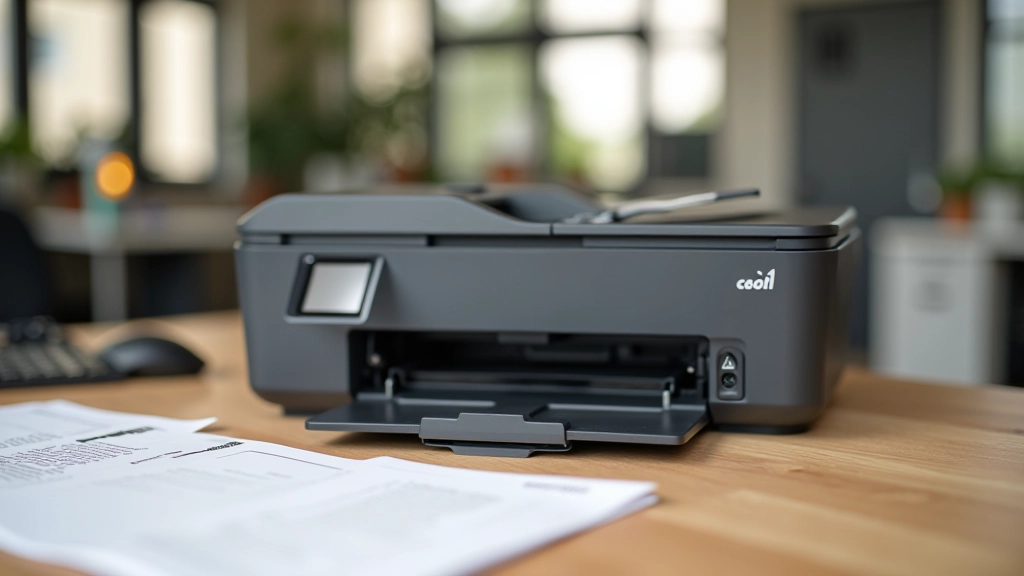

A ligação USB é a forma mais comum e simples de ligar uma impressora a um computador. É rápida, segura e não requer configurações de rede complicadas. Quer esteja a usar Windows, Mac ou Linux, o processo é direto — desde que tenha os drivers certos instalados.
A maioria das impressoras modernas reconhece-se automaticamente quando conecta o cabo USB. Mas às vezes as coisas não correm tão bem. Este guia vai-o ajudar a ultrapassar os obstáculos comuns e ter a sua impressora a trabalhar em minutos.
Antes de começar, confirme que tem o manual ou o modelo exato da impressora. Vai precisar desta informação para descarregar os drivers corretos.
Antes de ligar o cabo, faça uma verificação rápida. Retire a impressora da caixa e remova todos os materiais de proteção — papelão, plástico, fitas adesivas. Isto é fundamental porque deixam a cabeça de impressão travada.
Coloque a impressora num local estável, perto do computador. Não a ponha dentro de um armário ou numa superfície instável. Certifique-se que tem espaço suficiente em volta — pelo menos 10 cm de cada lado para ventilação.
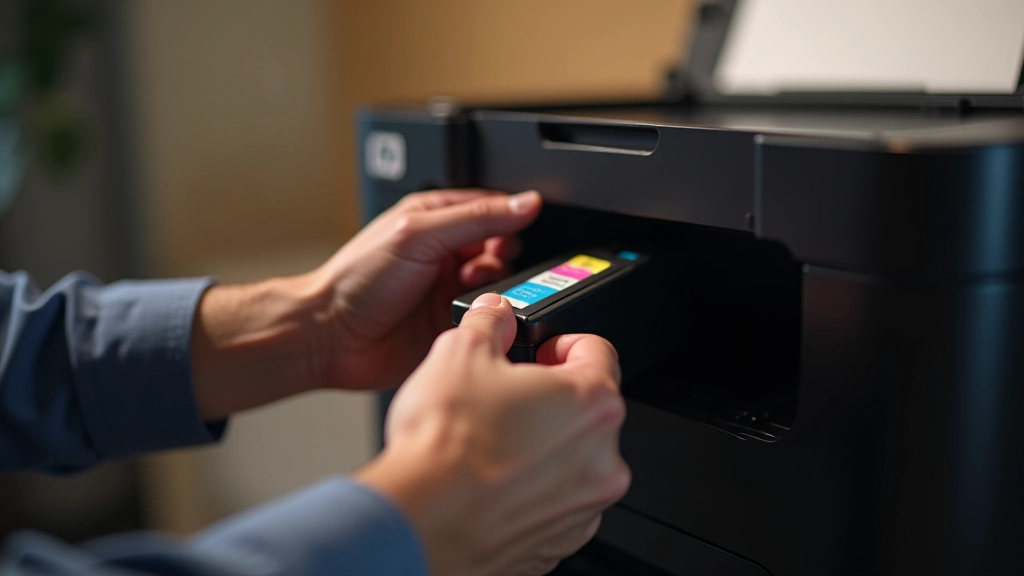
Agora, insira o cartucho ou tóner. A maioria das impressoras tem uma tampa no topo ou na frente. Abra-a, retire o cartucho de proteção e coloque o novo cartucho com cuidado. Não toque na zona colorida — os óleos da sua pele danificam a qualidade.
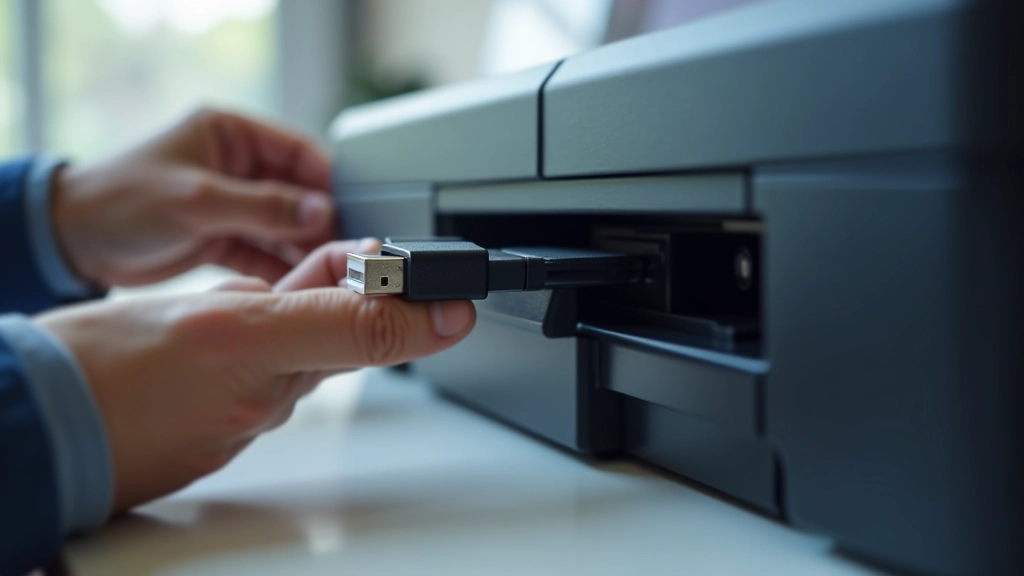
Pegue no cabo USB que veio na caixa — ou compre um se não tiver. Procure a porta USB na parte de trás da impressora. Geralmente é quadrada e tem o símbolo USB (três linhas com um círculo).
Conecte a extremidade do cabo na impressora primeiro. Depois, conecte a outra extremidade numa porta USB do seu computador. Evite usar hubs USB baratos — ligam diretamente à máquina se for possível.
Não desanime se o Windows disser “dispositivo não reconhecido”. É normal. O computador está à procura dos drivers. Deixe passar alguns segundos — muitas vezes a impressora instala-se sozinha se tiver ligação à internet.
Este guia é informativo e educacional. As instruções gerais aplicam-se à maioria das impressoras USB, mas cada modelo é ligeiramente diferente. Consulte sempre o manual específico da sua impressora para procedimentos detalhados. Se a impressora não funcionar após seguir estes passos, contacte o suporte técnico do fabricante ou um técnico especializado.
Os drivers são programas que ensinam ao seu computador como comunicar com a impressora. Sem eles, o Windows sabe que existe um dispositivo mas não consegue usá-lo.
Se tiver a ligação à internet, o Windows tenta descarregar os drivers automaticamente. Abra o Painel de Controlo, vá a Dispositivos e Impressoras, e veja se a sua impressora aparece. Se aparecer, ótimo — já tem os drivers básicos instalados.
Se não funcionar, terá de instalar manualmente. Visite o site do fabricante (HP, Canon, Epson, Brother, etc.), procure o seu modelo de impressora e descarregue o driver. Siga o instalador — é um simples clique em “Seguinte” várias vezes. Depois de instalar, reinicie o computador. Isto garante que tudo funciona corretamente.
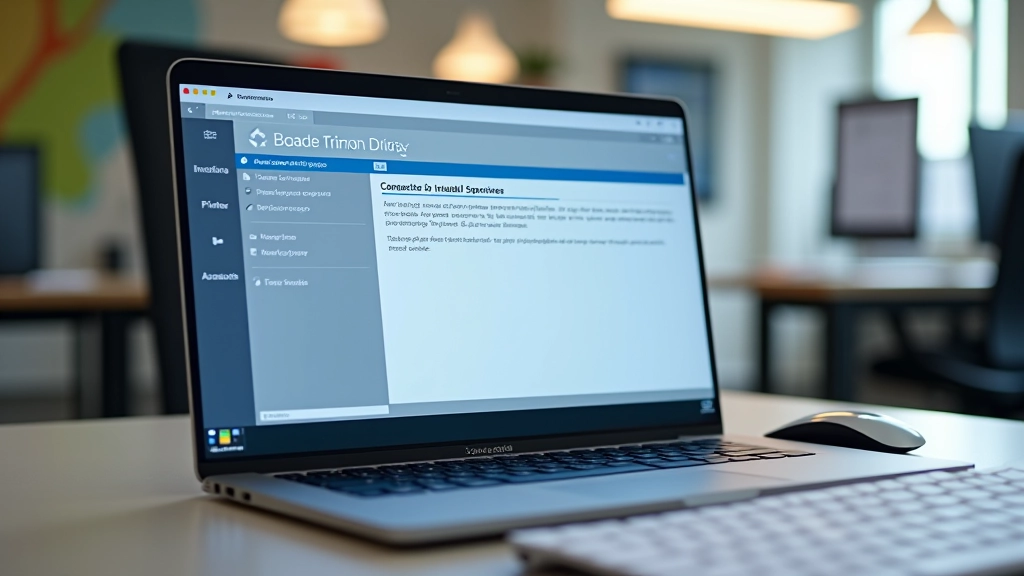
Agora vem a parte emocionante. Vamos testar se tudo funciona. Abra qualquer documento ou página web, clique em “Imprimir” (geralmente Ctrl+P), e selecione a sua impressora da lista.
Se não aparecer na lista, volte ao Painel de Controlo e procure “Definir uma impressora padrão”. Aqui pode adicionar a impressora manualmente se ainda não estiver configurada.
Clique em “Imprimir” e aguarde. A primeira vez pode demorar alguns segundos — a impressora está a aquecer e a preparar-se. Depois deve ouvir barulhos mecânicos normais e o papel deve sair. Se imprimir corretamente, parabéns! Conseguiu.
Desligue a impressora, aguarde 10 segundos e ligue de novo. Depois desconecte o cabo USB e reconecte. O Windows às vezes precisa de uma reinicialização. Se persistir, descarregue os drivers novamente do site do fabricante.
Isto significa que o Windows reconheceu o hardware mas não tem drivers. Vá ao Gestor de Dispositivos (clique direito no ícone do Computador Propriedades Gestor de Dispositivos), procure a impressora com um ponto de exclamação, clique direito e escolha “Atualizar Driver”.
O cartucho pode estar entupido ou a cabeça de impressão precisa de limpeza. Procure a opção “Limpeza de Cabeça” ou “Manutenção” no software da impressora. Isto geralmente resolve o problema em um ou dois ciclos.
Tente uma porta USB diferente no computador. Algumas portas traseiras funcionam melhor que as da frente. Se tiver um hub USB, teste sem ele — ligando a impressora diretamente ao computador. Cabos USB defeituosos também causam problemas — se tiver outro à mão, experimente.
De tempos em tempos, o fabricante lança atualizações de driver. Verifique o site a cada 3-6 meses. Drivers atualizados melhoram a compatibilidade e corrigem erros.
Limpe o exterior da impressora com um pano macio e seco uma vez por mês. Evite pó — afeta a qualidade de impressão. Nunca use água ou produtos químicos agressivos.
Embora os cartuchos compatíveis sejam mais baratos, os originais garantem melhor qualidade e evitam entupimentos. Compradores de tinta barata frequentemente enfrentam problemas de impressão.
Use papel de boa qualidade — 80 g/m² é o padrão. Papel muito fino causa encravamentos. Papel muito espesso também pode danificar o mecanismo. Armazene em local seco.
Ligar uma impressora USB é um processo direto se seguir estes passos. A maioria das pessoas consegue fazer isto em menos de 15 minutos. O segredo é a paciência — se algo não funcionar à primeira, tente novamente. Os drivers são 90% do problema, e resolvem-se facilmente visitando o site do fabricante.
Se ficou preso em alguma fase, não hesite em voltar a este guia. E lembre-se: o suporte técnico do fabricante está lá para ajudar. Eles têm visto todos os problemas possíveis e conseguem orientá-lo rapidamente.