Instalar Drivers de Scanner em Windows 10 e 11
Guia passo a passo para configurar o seu scanner em minutos

Por que os Drivers São Importantes
O scanner não funciona sem drivers — são eles que fazem a comunicação entre o dispositivo e o Windows. Se o seu computador não reconhece o scanner, na maioria das vezes é porque faltam drivers ou estão desatualizados. Boa notícia: instalar drivers é simples e não precisa de conhecimentos técnicos especiais.
Neste guia vamos ver três maneiras diferentes de instalar drivers: pelo Windows Update (a mais fácil), usando o CD do fabricante (se tiver) e descarregando do site do fabricante (a mais fiável). Escolha o método que funciona melhor para si.
Método 1: Windows Update (O Mais Fácil)
Se o seu scanner é um modelo comum, o Windows 10 ou 11 consegue encontrar e instalar os drivers automaticamente. Aqui está como:
Ligue o scanner ao computador com o cabo USB
Abra o menu Iniciar e escreva “Gestor de Dispositivos”
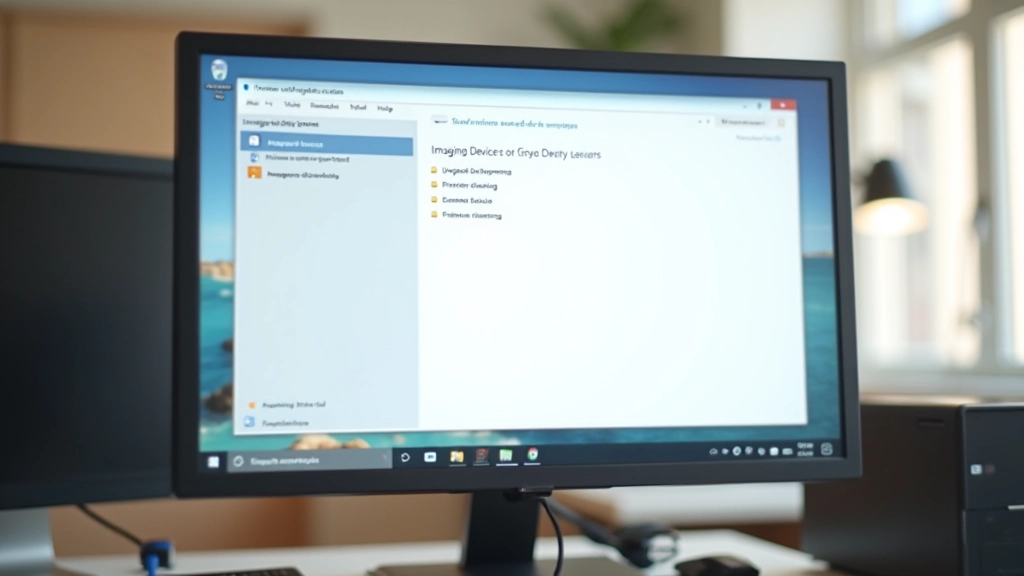
Procure o scanner na lista — deve estar em “Imaging devices”
Clique com botão direito e escolha “Atualizar driver”
Selecione “Procurar automaticamente drivers atualizados”
O Windows vai descarregar e instalar os drivers em 2-3 minutos. Pronto! Não precisa de reiniciar na maioria dos casos.
Dica Importante
Se o Windows disser que já tem os drivers mais recentes, mas o scanner não funciona, tente o Método 2. Às vezes o Windows encontra versões antigas ou genéricas que não são as melhores para o seu modelo específico.
Método 2: Usar o CD do Fabricante
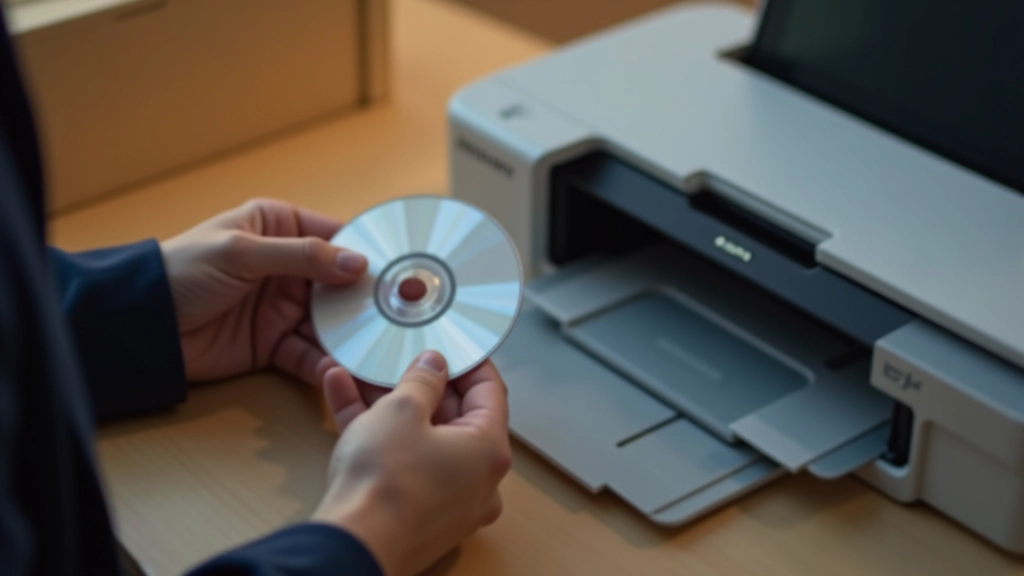
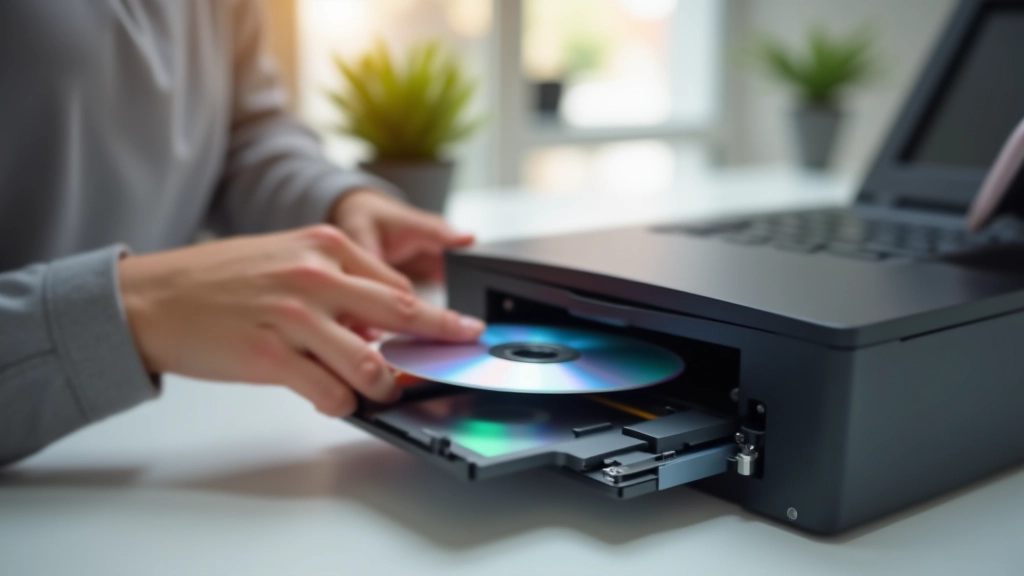
Se o seu scanner veio com um CD de instalação, este método é direto. Ainda funciona bem em 2026, embora alguns computadores portáteis modernos não tenham leitor de DVD.
Simplesmente insira o CD, abra a pasta raiz, procure o ficheiro “Setup.exe” ou “Install.exe” e execute-o. O programa vai guiá-lo pelo resto do processo. A maioria dos CDs de drivers está em português ou oferece a opção de escolher idioma.
A vantagem deste método é que os drivers vêm exatamente como o fabricante preparou para esse modelo. Geralmente completos, com software extra como a aplicação de digitalização que acompanha o scanner.
Método 3: Descarregar do Site do Fabricante (Mais Fiável)
Este é o método que eu recomendo. Funciona sempre, garante que tem a versão mais recente e é útil quando o CD se perdeu ou o computador não tem leitor de DVD.
Estes são os passos simples:
- Procure online pelo nome do fabricante do scanner (por exemplo: “HP drivers”, “Canon drivers”, “Epson drivers”)
- Vá para a página de suporte do fabricante
- Procure pela secção “Drivers” ou “Downloads”
- Insira o modelo exato do seu scanner (está normalmente atrás do dispositivo ou na embalagem)
- Selecione “Windows 10” ou “Windows 11” conforme o seu sistema
- Descarregue o ficheiro .exe ou .zip
- Execute o ficheiro descarregado e siga o instalador
O processo inteiro leva cerca de 5-10 minutos. Depois de instalar, reinicie o computador — isto garante que tudo funciona bem.

E Se Algo Correr Mal?
Scanner não aparece no Gestor de Dispositivos
Tente uma porta USB diferente. Se ainda não aparecer, o cabo pode estar danificado — teste com outro cabo USB.
Mensagem de erro “Driver desconhecido”
Use o Método 3 (descarregar do site). O Windows não conseguiu encontrar drivers. O site do fabricante tem a solução certa.
Instalador não executa
Clique com botão direito no ficheiro .exe e escolha “Executar como administrador”. Isto dá permissões suficientes para instalar.
Scanner instalado mas não funciona
Reinicie o computador. Depois, abra a aplicação de digitalização do scanner (geralmente vem com os drivers). Se continuar com problemas, desinstale e reinstale os drivers.
Resumo: O Essencial
Instalar drivers de scanner é simples quando sabe onde procurar. Comece sempre pelo Método 1 — deixe o Windows tentar. Se não funcionar, vá direto ao site do fabricante. Não é complicado, e em poucos minutos o scanner está pronto a usar.
Lembre-se: os drivers certos transformam um scanner desconhecido num dispositivo que funciona perfeitamente. Vale a pena gastar alguns minutos para o fazer bem.
Informação Legal
Este guia é apenas informativo e educacional. Os procedimentos descritos funcionam para a maioria dos scanners, mas cada modelo pode ter particularidades específicas. Consulte sempre o manual do seu dispositivo ou o suporte técnico do fabricante se encontrar problemas não cobertos neste guia. Não somos responsáveis por danos no hardware ou perda de dados resultantes de seguir estas instruções.