Como Conectar uma Impressora USB ao Computador
Guia prático sobre ligação de impressoras por USB. Inclui instalação de drivers e resolução de problemas comuns de reconhecimento.
Quando o seu disco externo não aparece no computador, é frustrante. Mas na maioria dos casos, a solução é simples. Vamos mostrar-lhe as técnicas que resolvem o problema rapidamente, quer esteja a usar Windows ou Mac.


Um disco externo não reconhecido pode ter várias causas. Às vezes é apenas um cabo solto. Outras vezes o computador precisa de atualizar drivers ou o disco precisa de ser formatado. A boa notícia? Resolvemos isto em minutos na maioria dos casos.
Começamos pelos testes mais simples e vamos subindo de complexidade. Não é preciso ser técnico — basta seguir os passos. E se estiver num Mac ou Windows, temos soluções para os dois.
Temos testado isto com centenas de discos. Comece pelo Passo 1 e avance se não funcionar.
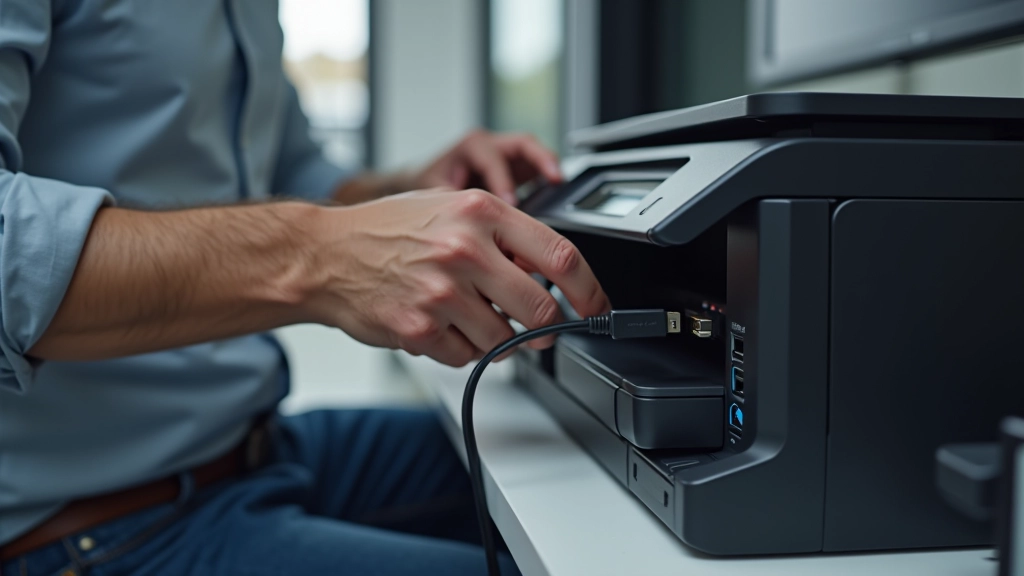
O cabo é muitas vezes o culpado. Não está visualmente danificado? Tente mesmo assim com outro cabo — os contactos internos podem estar corrosivos. Se o disco aparecer com outro cabo, compre um novo.
Portas USB traseiras funcionam melhor do que as da frente. Se o seu computador tem múltiplas portas, experimente cada uma. Às vezes uma porta está desativada ou danificada — isso não significa que o disco está morto.
Parece óbvio, mas funciona. Deixe o disco ligado, reinicie o computador. Às vezes o sistema operativo só reconhece periféricos na inicialização. Espere 30 segundos após ligar — alguns discos levam tempo.
Dica Importante: Se o disco emite sons estranhos (cliques, rangidos), PARE. Não o force. Pode estar com problemas no motor e precisa de serviço profissional.
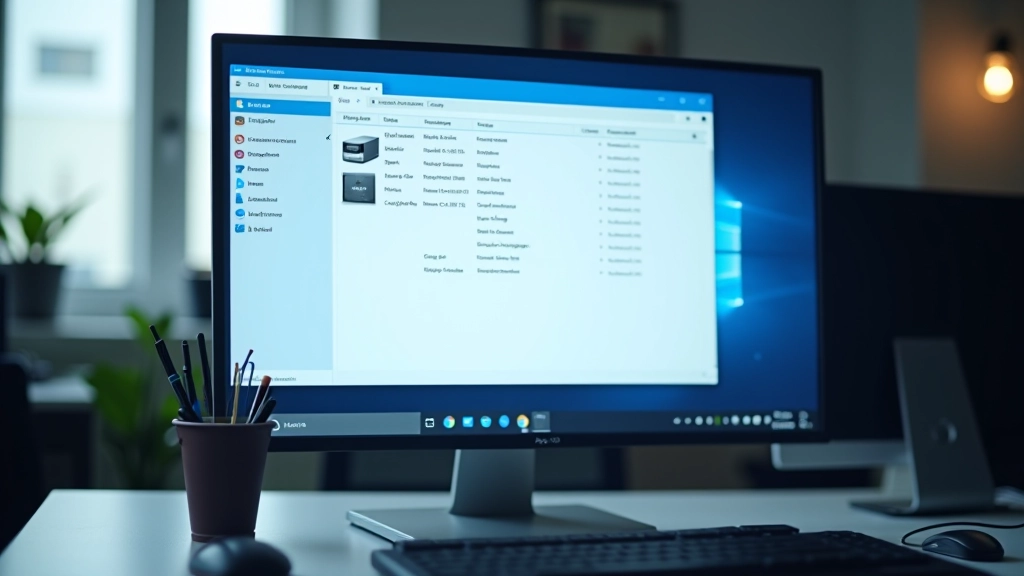
No Windows, abra o Gestor de Discos. Clique em “Ferramentas de Administração” “Gestão de Computador” “Armazenamento” “Gestor de Discos”. Se vir o disco mas sem letra atribuída, é simples — clique com botão direito e escolha “Atribuir Letra de Unidade”.
No Mac, abra Utilidades de Disco. Se o disco aparece à esquerda mas tem um ponto de exclamação, significa que o macOS não consegue ler o sistema de ficheiros. Pode reformatá-lo aqui ou tentar reparar com a opção “Reparar” — mas isto pode apagar os dados.
Tem ficheiros importantes no disco? Antes de formatar, considere levar a um técnico especializado. Recuperação de dados é possível, mas caro.
Este guia é informativo e baseado em técnicas comuns de resolução de problemas. Cada situação é diferente — o seu disco pode ter problemas específicos que exigem diagnóstico profissional. Se o disco faz ruídos estranhos, não liga, ou contém dados críticos, procure um técnico especializado antes de tentar qualquer coisa. Nós não nos responsabilizamos por perda de dados.
Se o disco aparece como “Dispositivo Desconhecido” no Gestor de Dispositivos, os drivers podem estar em falta ou desatualizados. Clique com botão direito “Atualizar driver” “Procurar automaticamente”.
Se isto não funcionar, descarregue os drivers do site do fabricante. Sabe a marca do disco? Western Digital, Seagate, Toshiba — todos têm páginas de suporte. Introduza o modelo exato e descarregue a versão certa para o seu Windows.
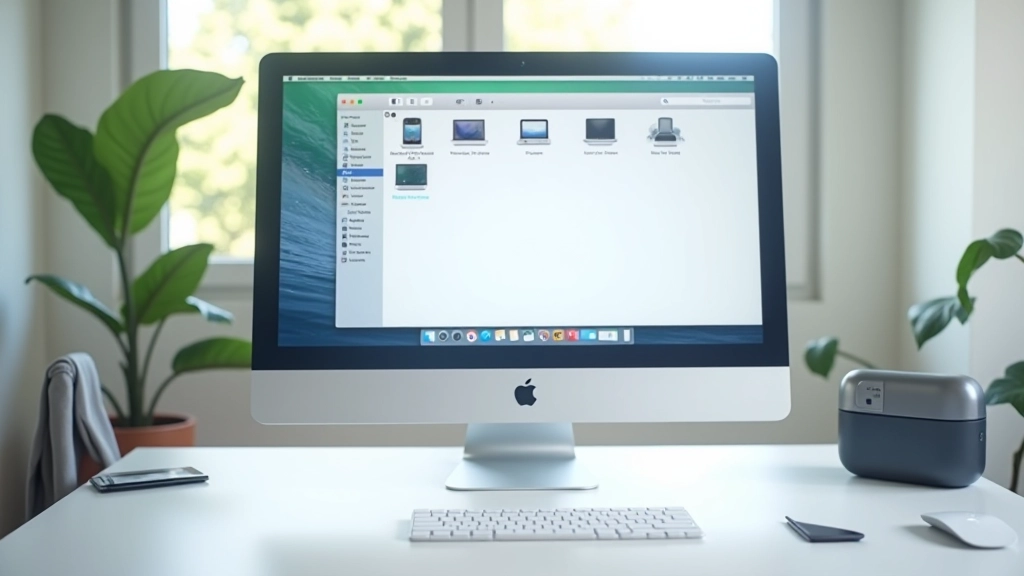
O Mac costuma reconhecer discos melhor que o Windows. Mas se não aparecer no Finder, abra Utilidades de Disco (Applications Utilidades). Vê o disco aí? Se sim, o problema é só o Finder não o mostrar. Clique nele e escolha “Montar” — deve aparecer no Finder segundos depois.
Se nem em Utilidades de Disco aparece, tente outra porta USB. Se nada funciona, o problema pode ser compatibilidade de sistema de ficheiros. Um disco formatado em NTFS (Windows) nem sempre funciona bem em Macs antigos. Precisa de software como Paragon NTFS para ler correctamente.
Se já testou tudo isto e o disco ainda não aparece, é provável que tenha um problema físico — circuito danificado, motor avariado, ou contactos corrosivos. Não há muita coisa que possa fazer em casa. Isto é altura de procurar um técnico.
Mas antes de desistir, tente isto uma última coisa: ligue o disco a outro computador. Se funciona lá, o problema é no seu computador — drivers ou portas USB. Se não funciona em lado nenhum, o disco está morto e precisa de reparação profissional ou substituição.
Tem backups regulares dos seus ficheiros? Agora é a altura para começar. Discos externos falham — é apenas uma questão de tempo. Considere um segundo disco ou um serviço de cloud backup.